顯示具有 useful program 標籤的文章。 顯示所有文章

2018年9月10日 星期一

用OBS 在youtube 直播1440p 的一些設定


軟件官網: https://obsproject.com/


在設定-》輸出中


先勾選:啓用進階編碼器

再設定

影像位元率: 51000
編碼器:NVENC (因youtbe 建議是H.264, 所以我選了這個)
編碼器配置: 高品質


2018年3月29日 星期四

Windows 10 不能在網絡鄰居找到共享文伴夾


一部電腦能在 network 中找到share folder,
但另一部卻不能。

發現是因為沒裝SMB

在控制台>程式>開啓或關閉window 功能, 把SMB 的2個都選上,確定後再重啓就成功。


2018年3月28日 星期三

Google Photo


關於Google Photo 上傳 / 上傳失敗


  • 因為Google Photo 上傳後要有“放進相簿中”這功能彈出來 (不然就只能自己選相再加進去),只能上傳少於500張, 所以就每400多張上傳吧。
  • Google Photo 不論上傳多少張都會上傳失敗,此時,只需把要上傳的再全部扔進去上傳就可以了,因為只要名字不變,Google Photo 會自己skip 了已上傳的,如果是400多張的話,重複大概5-6次就可以全部上傳完成了。


Time create: 2018-Mar


2017年9月29日 星期五

2016年8月25日 星期四

Locale Emulator 在玩nProtect 遊戲碰到的bug?


因為有在玩台版魔物獵人,
而電腦是日本地區,
所以台版魔物獵人要用Locale Emulator 去轉成台灣地區,

最新windows 10更新後發現(2016-Aug)
Locale Emulator 會因為nProtect 關係,
而在遊戲關掉後,
在系統背後還在運行,
而且吃很大資源,
所以要打開 Task Manager 去關掉那些東西.

個人認為可能是因為一個遊戲,連結運行着2個程式所致,
(windows 10 更新這版本以前 並沒有此情況出現)
(運行其他程式,也沒這問題出現)


ref to 本人的原文 http://dracudragon.blogspot.com/2015/09/locale-emulator-windows-10-applocate.html

2015年9月26日 星期六

在 win10 中變成日本 系統 來玩那啥的日文遊戲


只要變non-Unicod programs:

  • 按出控制台 -> Clock, Language, and Region -> Language
  • Setting ->Time & Language -> Region & language -> Additional date, time & regional settings -> Language
  • 然後 選 change date, time, or number formats  -> administrative -> non-Unicode programs 選 "Japan"
  • 然後重新開機。


Locale Emulator - Windows 10 代替 Applocate


升了上去window 10 才發現 Applocate 不能用,
於是用了比較方便的 Locale Emulator

下載地址在這
http://xupefei.github.io/Locale-Emulator/

更新了以下的。。。
https://github.com/xupefei/Locale-Emulator/releases

我是按Downal from GitHub 的,
下載回來是個壓縮檔,
解壓後打開LEInstaller.exe 後按 installe, 就可以使用了。


(2016-Aug, windows 10 更新後出現的bug,
ref to http://dracudragon.blogspot.com/2016/08/locale-emulator-nprotect-bug.html)


2015年9月17日 星期四

window 10, 中國銀行(中國) 網銀USB認證問題

剛才買了淘寶但發現用中銀中國的網銀附款時,
無法彈出輸入USB密碼的位置,
(我是用IE11附款)
然後弄了幾小時才發現原來是window 10 的IE11 問題,
簡單來說解決方法是把安全度調到最低。

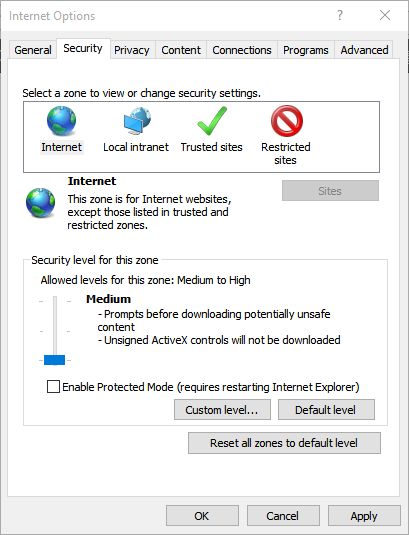
去IE11-> setting -> internet options -> Security -> Security Level for the zone ->
設定成medium;

把enable Protected Mode 反勾。
(這個不反勾,是會失敗的。)

然後就成功了。


-----------------2016/Jan/14 補充 -----------------

不知道是不是太久沒用,所以發生了沒有彈出輸入USB密碼的位置,
解決方法是在上圖中按下 "Reset all zones to default level" 然後 再從一開始設定就好了.

2015年5月30日 星期六

台版 MHFG 鍵鼠流操作時 防止滑鼠移出視窗外

MHFG 真的很神奇,即使你在選項->操作中把滑鼠移動固定在程式中,
視窗化遊戲時如果邊框厚度太大,滑鼠會移到邊框中,
以致在遊戲中滑鼠會失靈,雖說移回去就可以,
但打怪時突然失靈真的會貓車,
所以要把邊框厚度設到最小,令到滑鼠的移動範圍真的固定在遊戲中。

以下是設定方法:


2014年7月25日 星期五

Win 7 - 解決 Windows 相片檢視器的相片變黃

在我替我的營幕
SamSung SyncMacster 2343BWX 裝了驅動後
發現 解決 Windows 相片檢視器的相片變黃了,
但是按F11  全營幕後又變回正常的。
解決方法如下:


2014年6月19日 星期四

查殺難找到的木馬/廣告軟體


最近點開瀏灠器的分頁
會無故出現:

=========別連入去=========
http://canadaalltax.com
=========別連入去=========

跟據網上看回來的經驗

https://www.malwarebytes.org/


http://www.bleepingcomputer.com/download/adwcleaner/

可以清除,
個人是用 malwarebytes 的,
查殺了百多個本來360都殺不了的,
建議試一下

2012年11月18日 星期日

能在非中國地區看土豆和優酷

unblock youku

[2013-01]
出現一種情況是安裝後能看,然後一些時間後變成不能看了,
這時候只要先刪除他再安裝一次就可以再用了.
[刪除: 先按 alt+E 彈出設定視窗, 然後按 L 進入工具,
再按 E 的擴充功能,再找出 Unblock Youku 然後按那個垃圾箱就可以了]

首先要先安裝谷歌瀏灠器(Chrome)
下載在這
https://www.google.com/intl/en/chrome/browser/?hl=zh_hk&brand=CHMB&utm_campaign=zh_hk&utm_source=zh_hk-ha-apac-hk-sk&utm_medium=ha

然後用Chrome 打開以下連結再按 ( add to chrome)
https://chrome.google.com/webstore/detail/unblock-youku/pdnfnkhpgegpcingjbfihlkjeighnddk

最後chrome的右上角會有一個標誌出來
照下圖來設定就好了


這是一個Chrome中的外掛軟件,

就是掛代理去看 youku 中的被中國封鎖了,

只給國內看的影片,

經實測是成功的,

安裝後他有幾個模式選擇,

只有轉發模式才能看土豆和優酷


2012年8月25日 星期六

Win7 播放器問題的一些解決方法

1。 安裝終極解碼器, 安裝後,
     他有提供自動替POTPLAYER和KMPLAYER設定。
      如果沒有,則去播放器那裏反勾內置解碼(或其內容),
       再設定外掛解碼器。(KMP那裏是搜尋外掛再全選)

2。安裝POTPLAYER(聽說這時期他是比較好“2012-08“)

3。 安裝快播(不是因為他的廣告我也不會刪掉他)

2012年8月24日 星期五


[轉貼] 用口 ”哼歌“ 來找BGM

原貼是這個

http://220.170.79.48/html/art/20090811/42030.html

網址

http://www.midomi.com/

基本上這網站就是可以哼旋律來找歌- - 基本上你要找的一定找到- -

但是- -可能中間夾着同人翻唱的= =
但是用來找BGM 的名字真是超一流

用法:

CLICK 上方的 "CLICK AND SING OR HUM"


然後會彈出視窗來- -按允許就是了


然後就對着你家的 咪娘 去哼旋律吧

至少哼十秒,然後按“click to stop"

2012年3月21日 星期三

[轉貼]在Firefox 11里立体网页

只幹紅色字那欄就可以了

黑底紅字果然很傷眼...

在firefox地址栏输入about:config
找到以下内容
devtools.tilt.enabled 设置为true
devtools.tilt.force-enabled 设置为true
前提
webgl.disabled 设置为false
webgl.force-enabled 设置为true
弄好后重启firefox
按Ctrl+Shift+I 右下角3D 模式就出来了